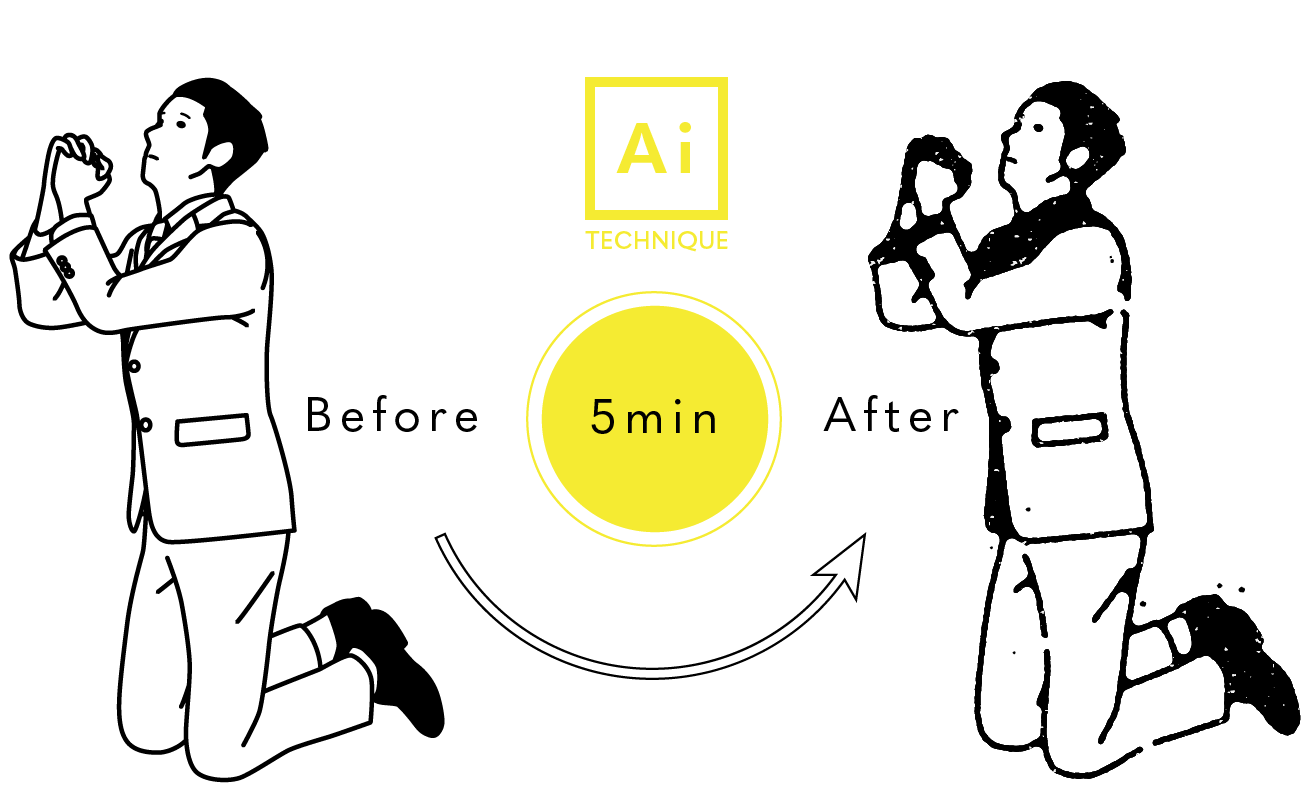
そこで今回は基本的なパス変換方法を順を追ってご説明いたします。 イラストレータ ーのCS6以降 となりますのでご注意ください。 2Illustratorにさきほど保存した画像を配置します。 1 Photoshop で画像を取り込みます それでは早速手順の方を、写真多めで このように、フォトショの色の置き換え機能を使えば、簡単に画像の一部の色を変えることができます。 複数の色を置き換えたいときは? 複数色をまとめて置き換えたいときは、 +がついたスポイトを選んで、追加で置き換えたい部分をクリック しカテゴリー デザイン (54) Illustrator (40) Photoshop (14) InDesign (8) PDF (2)
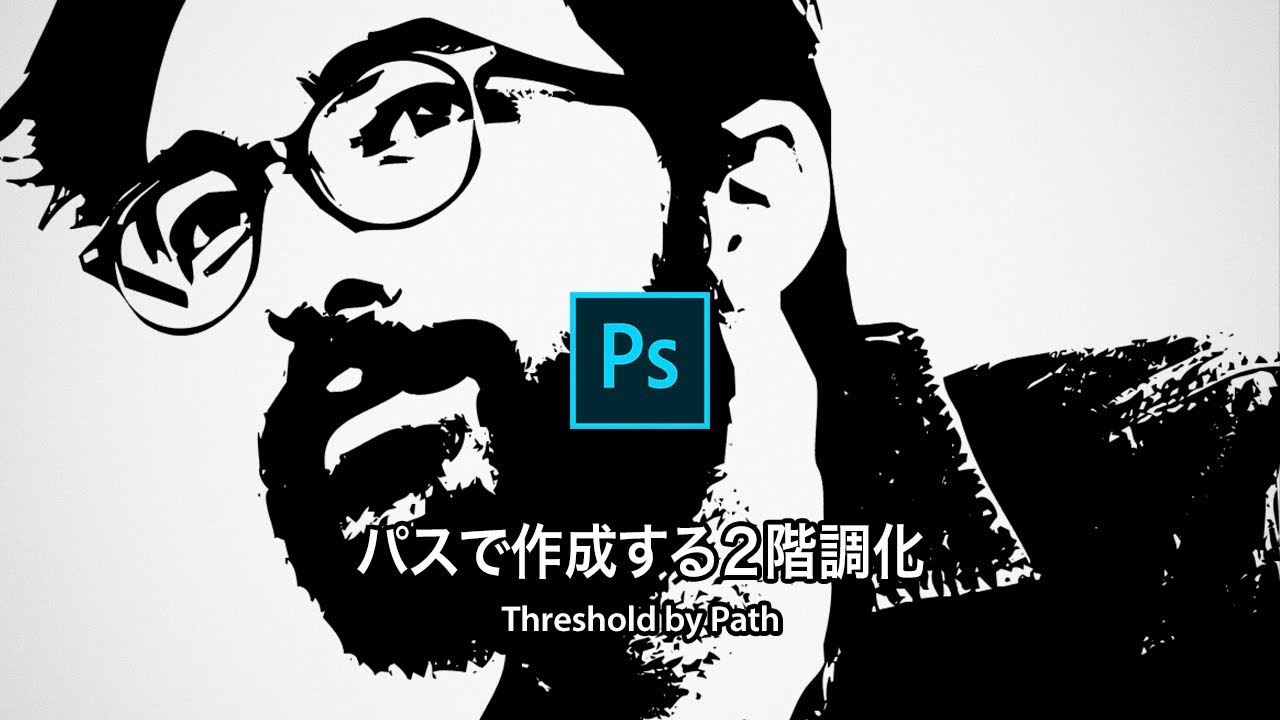
Photoshop講座 写真をイラスト調に パスで作成する2階調化 19 Youtube
フォトショ シルエット化
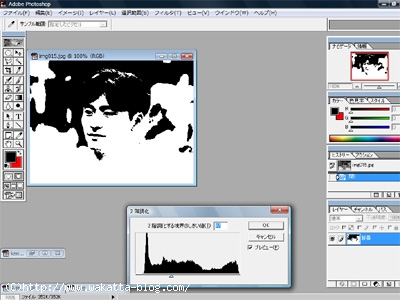
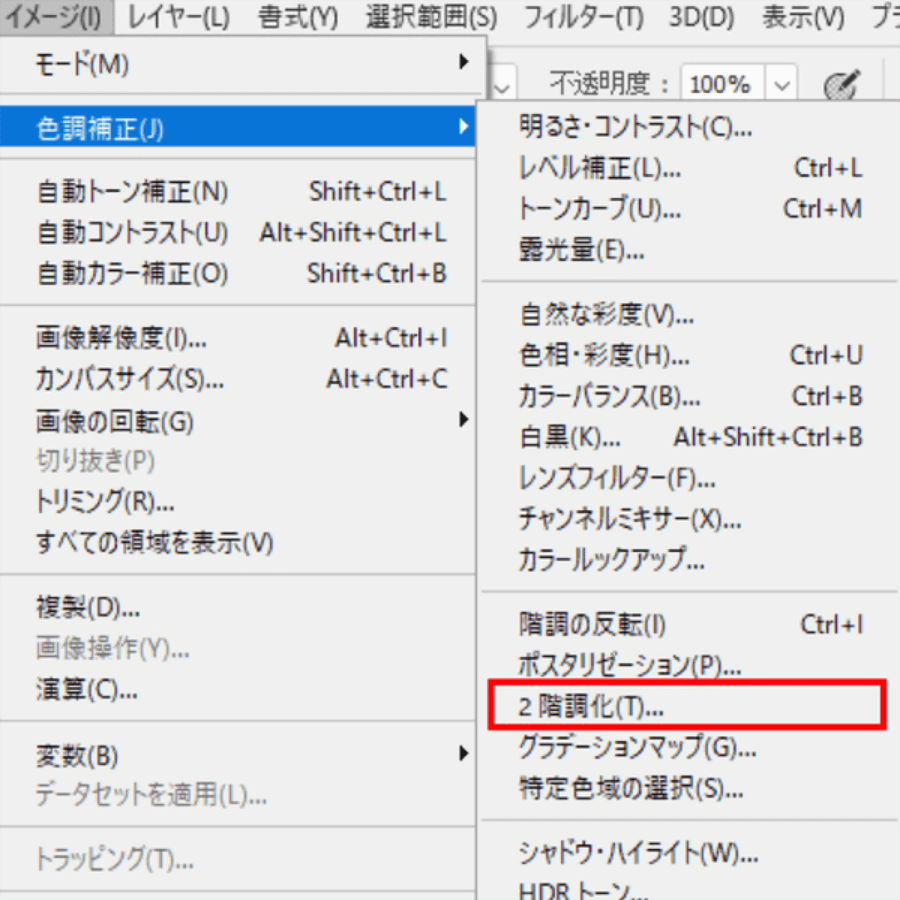
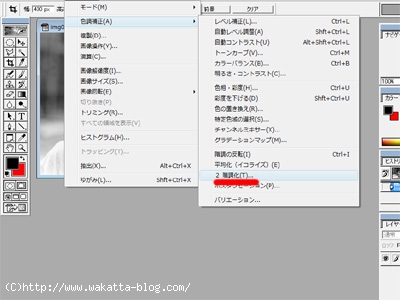
フォトショ シルエット化-サバンナに生えてる様な樹木シルエット → サバンナなどに生えてそうな木々のシルエットブラシ12点がパックされたブラシです。 その中に1点、草で写真全体の周りを囲む珍しいブラシあり。 商用利用: 可・? ・不可・条件付き ダウンロード場所 シルエット化したい画像をフォトショップで開いておきます。 メニューバーの「イメージ」⇒「色調補正」⇒「二階調化」を選択します。 境界にしきい値を変えて、お好みのバランスを調整します。 お好きなほうで、ぜひ試してみてください。


シルエット写真の作り方
簡単! 写真から線画を抽出するための5つの方法:Photoshop Photoshopで写真から線画を抽出するための方法を5つ紹介します。 シンプルな方法ばかりなので、初心者でも簡単にできます。 1 輪郭検出による抽出 2 輪郭トレースによる抽出 3 カテゴリーを選択 WordPress 効率化・解決策・小技 Photoshop(チュートリアル一覧) Photoshop(基本操作) Illustrator(基本操作) Curation(キュレーション) marketing(マーケティング) アフィリエイト Dimension CC Fuse CC Adobe Creative Cloud AFTER EFFECTS CC 色々レ BOSSとかチェ・ゲバラみたいな白黒画像を作る方法 1133 みなさん、人の顔が白黒の二値化されているロゴを一度はみたことがあるのではないでしょうか? 有名どころでは、缶コーヒーのBOSSやチェ・ゲバラのグッズなどで使われています。 今回は
Adobe Photoshop で、カラー画像を白黒画像に変換する方法について学習します。Adobe Photoshop の白黒の補正を使用して、個々の色をどのように変換するかを完全に制御します。 イラストレーター オートトレース パス化を利用しシルエットの切り抜きを作成する方法です。 今回は上のテニスをする女性の写真画像(写真ACのフリー写真)を、イラレだけで(Photoshopを一切使わずに)シルエット作成します。 早速パス化! まず、このアザラシのアイコン( FLAT ICON DESIGN さんよりお借りしました)のJPG画像をパス化してみたいと思います。 Illustratorで開き、画像を選択すると、メニューバーに「画像トレース 」というボタンが現れます。 の部分を押し、さらに
カスタムシェイプ以外に制作を加速させる無料で商用利用可能な素材を紹介しております。 ぜひ併せてチェックしてください! クリエイティブ業務で使える優良素材まとめ 22年度版Photoshopの無料レイヤースタイル全447種まとめ 無料・商用利用可 WEBサイトで背景やメインビジュアルに写真を使うとき、通常のカラー写真じゃなくて単色にしたい時はありませんか? 文字の可読性を上げたいから単色にしたい。 コンテンツの途中に背景として使用したい。 白黒のやり方はわかるんだけど、自分の好きな色にする方法がわからない 開いた画像に画像を貼り付ける 土台となる画像の上に、貼り付けたい画像を挿入します。 ①ファイルを選択 ②配置を選択(埋め込みを配置を選択) ③埋め込みたい画像を選択する 土台の画像の上に貼り付けたいものの画像が出てきます。

Photoshop 簡単 キレイ 白黒シルエット画像の切り抜き方 株式会社エフスタイルドットコム

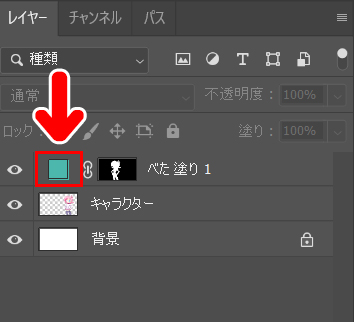
Photoshop キャラを単色で塗りつぶし表示する カラーオーバーレイの使用 プログラミング生放送
現在PhotoshopCCが18年1月22日にアップデートされ、新たに「 被写体を選択」機能 が登場しました。 こちらは1クリックで被写体を選択出来る機能となります。 簡単な画像でしたら一回できれいに切り抜くことが可能ですが、複雑な描写の画像は精度が高く現在、Layer Stylesというボックスが表示されているかと思います。 上記のColor Overlay(黄色枠内)を選択すると、 上記、ピンク枠のような項目が表示されます。 ここのBlend ModeおよびOpacityはそのままで大丈夫です。 ピンク枠内のみクリックしてく Photoshop 簡単な影の作り方3パターン + リアルな影など のチュートリアル記事です。コンポジット(合成)において、影は非常に重要な存在です。今回は「最も簡単な影」「ややリアルな影」「よりリアルな影」の3つのテクニックを学ぶことができます。

簡単 フォトショップで切り抜いた人物を塗りつぶすやり方 デザイン研究所
1
PDFデータをエクセルに変換する方法 時短Illustratorで大きいサイズのデータを分割してプリントする方法 ; フォトショでできること:写真加工編 まずは写真加工系でできることを紹介します。 1 写真を映画風に加工する 写真の切り抜きや、明るさなどの調整はもちろんのこと、映画風にコクを出すことなんかも簡単にできます。 写真を映画風に 2 雪を降らカラー・グラデーション・パターンを選択してアウトライン(輪郭)を作成する境界線効果など、レイヤースタイルに収録された機能の設定方法を画像付きで紹介します。画像編集ソフト Adobe Photoshop CS5(アドビ フォトショップ CS5)の使い方です。
Gimp2 8でシルエット加工にしたいのですが 苦戦しています このように Yahoo 知恵袋
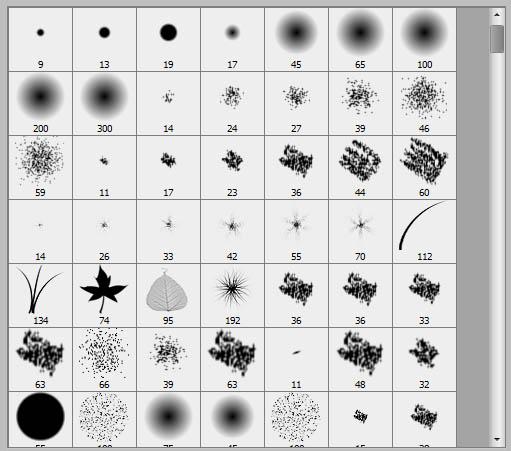
Photoshopのブラシをカスタムしてみましょう Creative Klablog Klab株式会社
Photoshopで扱うデジタル画像は拡大をすると画像が劣化してしまいます。 なので通常は大きいサイズの画像を使用して、必要に応じて小さくします。 でも、必ず大きなサイズの画像が手に入るわけじゃありません。 どうしても小さい画像を大きくして使わなければならない場合もあり 無料素材Photoshopブラシ「和風墨」 公開日: 更新日: makiko Photoshopブラシ イベント・季節 和風 日本 正月 4 和風の墨のPhotoshopブラシはいくつもってても無駄にはならず。 。 はじめに 「画像を半透明にしたい」というシチュエーションはよくあると思います。 今回はPhotoshop CCのレイヤーマスク機能を使ってレイヤーを半透明にする方法をご紹介いたします。 使用する画像 今回はPhotoshopアイコンのpngを使います。 STEP 0 Photoshopを開く 背景レイヤーは削除してP
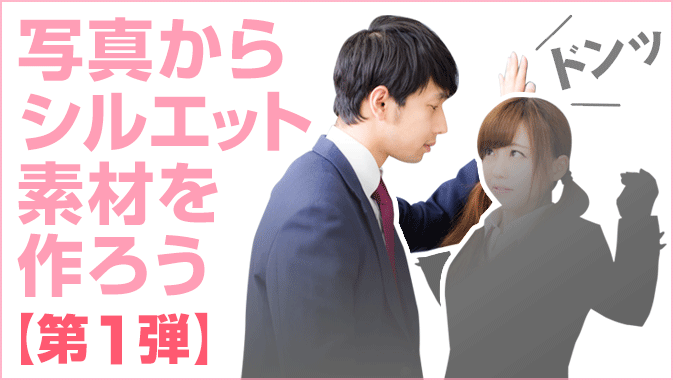
Photoshop 写真から作る人物シルエット素材 第1弾 Go Nextブログ

イラスト調 人物をポリゴンスタイル風に加工する Photoshop講座
パスの単純化ツールを使いましょう。 パラメーターを元のシルエットが崩れない程度に 調整してあげるとデータが軽くなります。 困った時は是非使ってね! 以上、意外と簡単なPhotoshopからのパスコピーの方法です。 またどこかで。 おすぎ でした!Photoshopで色反転する方法 色を反転したい画像をPhotoshopで開きます。 色反転したいレイヤーを選択します。 ショートカットキー Ctrl iを押します。

Photoshop キャラを単色で塗りつぶし表示する カラーオーバーレイの使用 プログラミング生放送
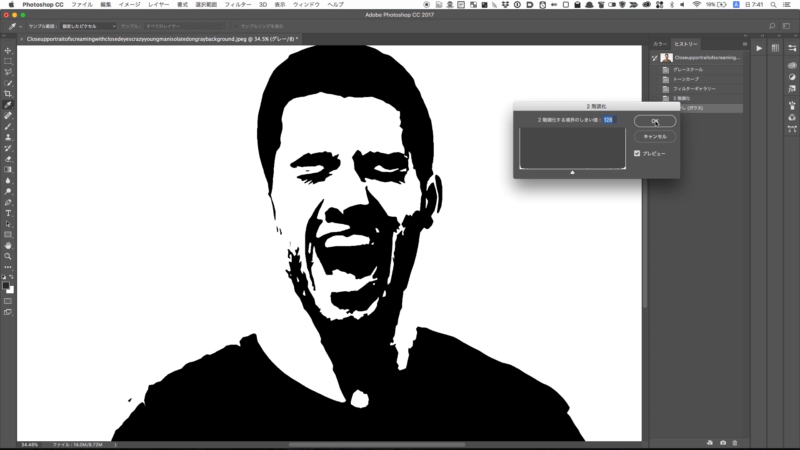
Photoshopで写真をキレイに白黒2階調にする方法 0 5秒を積み上げろ
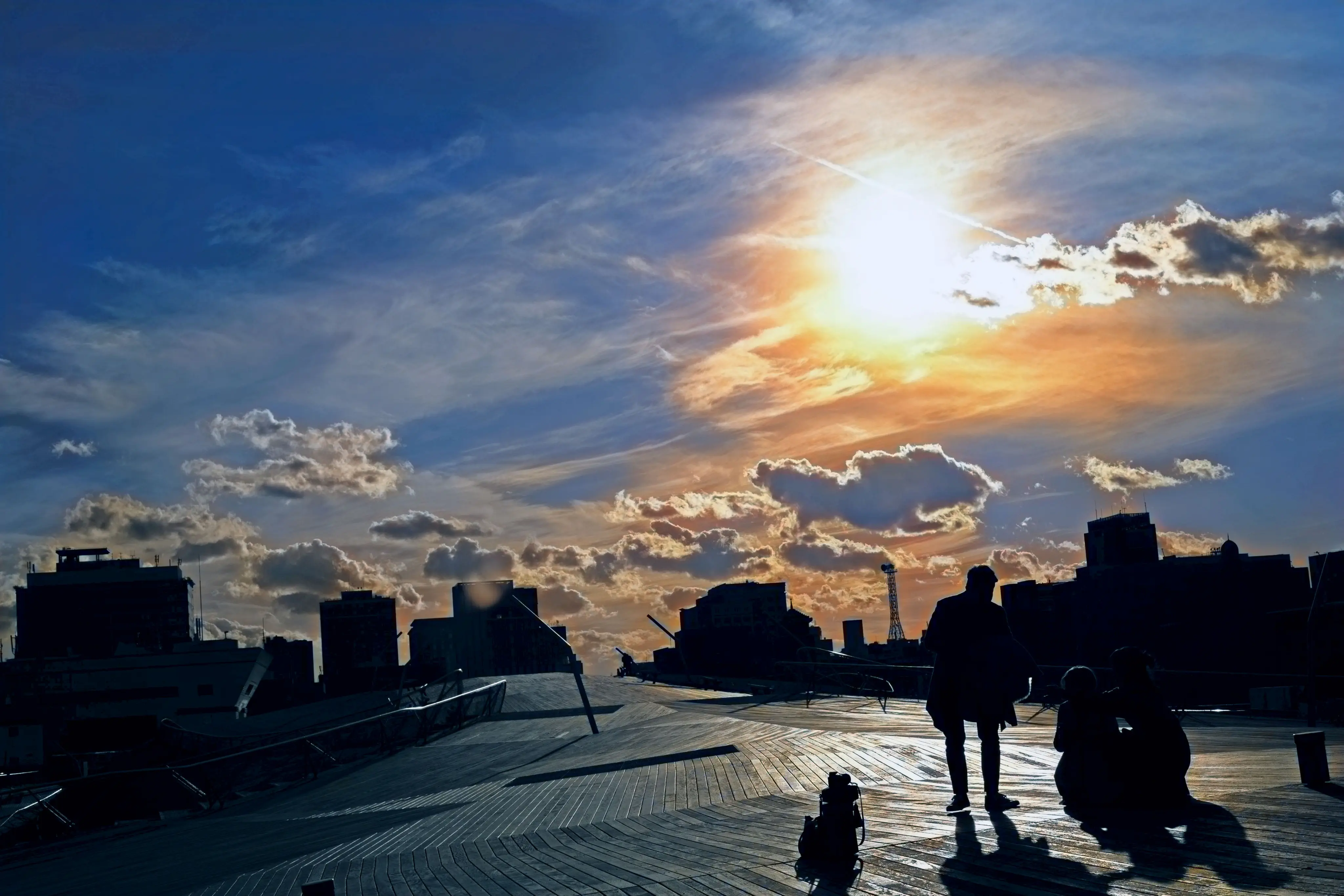
白黒カラー化と Photoshop Elements 21年6月18日 A Day In The Life

Photoshop 簡単 キレイ 白黒シルエット画像の切り抜き方 株式会社エフスタイルドットコム

切り抜きシルエットを使ってpopを作ろう Photoshop テクニックス

切り抜きシルエットを使ってpopを作ろう Photoshop テクニックス
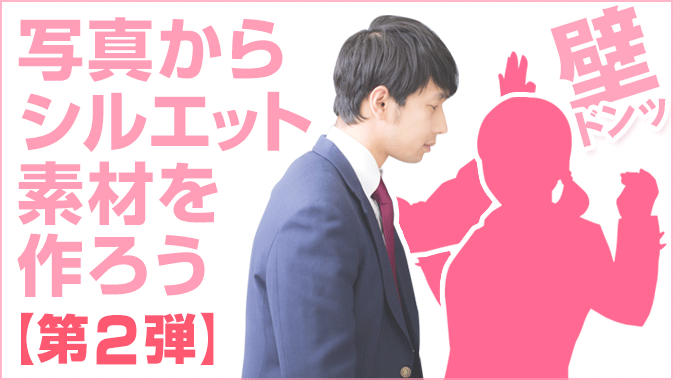
Photoshop 写真から作る人物シルエット素材 第2弾 Go Nextブログ

Photoshop のアイデア 64 件 22 Photoshop レタッチ フォトショップ デザイン ソフト
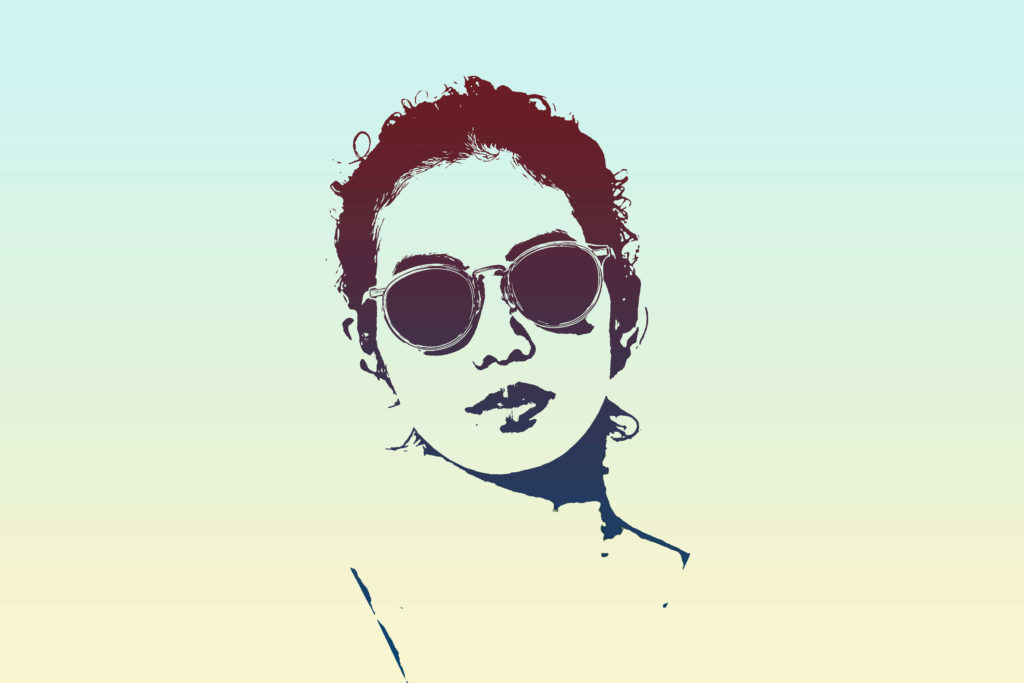
Photoshop ポップなシルエット画像を簡単に作る方法 Adobe信者nextistの動画 画像編集が楽しくなる小ネタブログ Nextist Skill Box
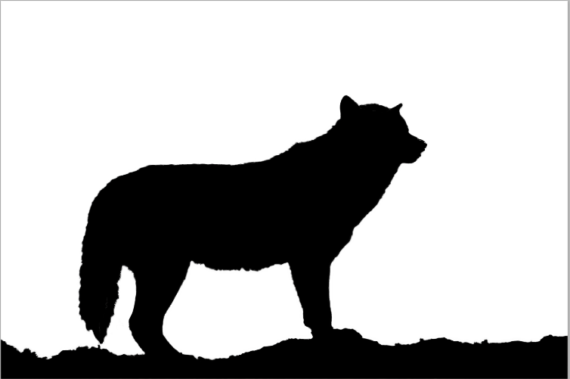
Photoshop 塗りつぶし で簡単にシルエット素材を作る チャプターエイト

Photoshop のアイデア 64 件 22 Photoshop レタッチ フォトショップ デザイン ソフト

Photoshop おすすめの無料アクション素材10選 Adobe信者nextistの動画 画像編集が楽しくなる小ネタブログ Nextist Skill Box

必ず知っておきたいphotoshopテクニック 簡単にリアルな影を作る方法 ヒーコ あたらしい写真の楽しみを発見し 発信する
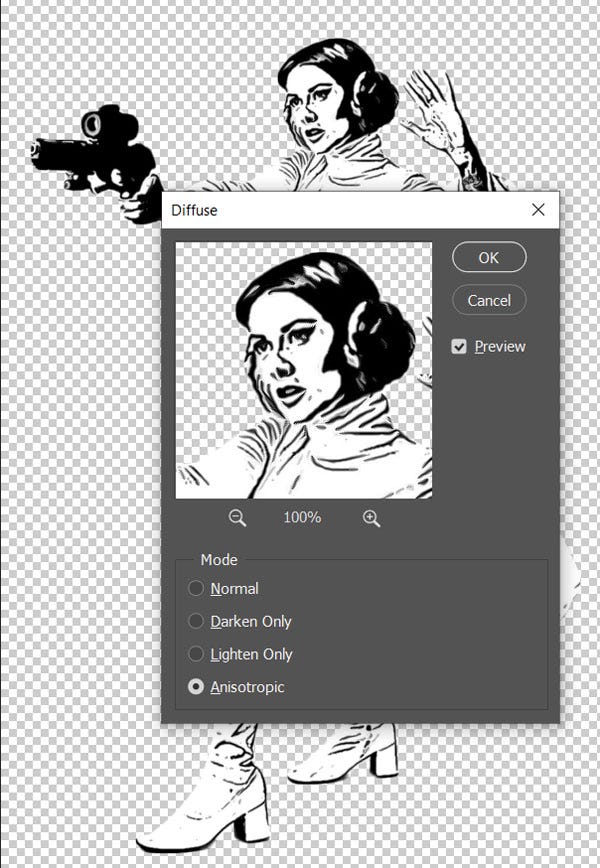
Photoshopで画像をベクトル化する方法 Jonish Nのブログ
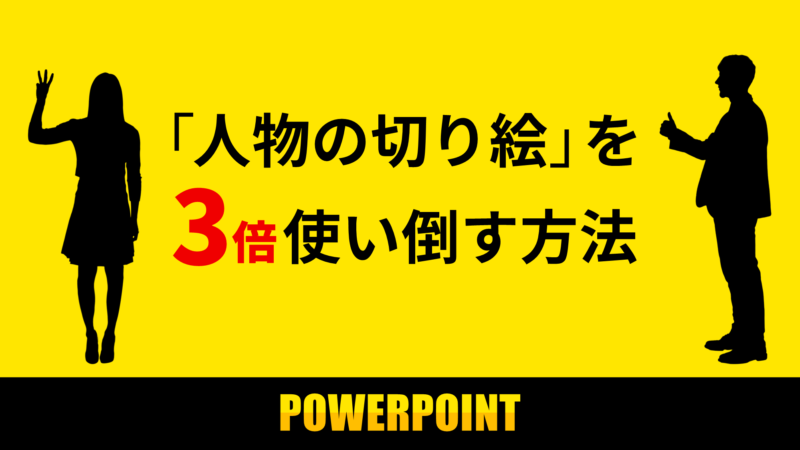
Powerpointで画像を2階調にして シルエット化 する方法 Ppdtp
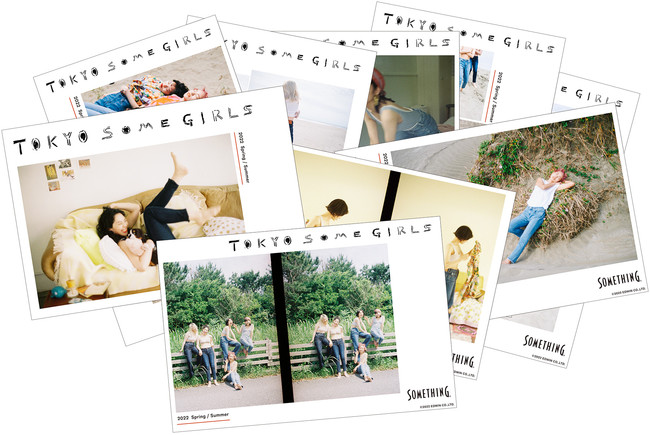
Somethingの5つの定番シルエットを擬人化した Tokyo Some Girls トーキョーサムガールズ 3月4日 金 より一部店舗にてpopupshop開催 株式会社ライトオンのプレスリリース
1
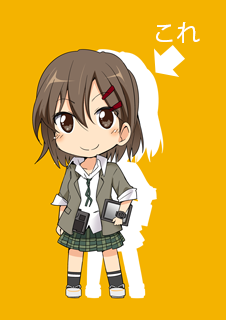
Photoshop キャラを単色で塗りつぶし表示する カラーオーバーレイの使用 プログラミング生放送
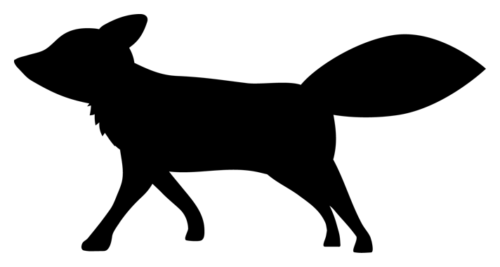
Powerpointで画像を2階調にして シルエット化 する方法 Ppdtp

Photoshop シルエットを切り抜いて思い切り背景をそげ替える マスクを使ってキレイに切り抜き 写真あそび Com
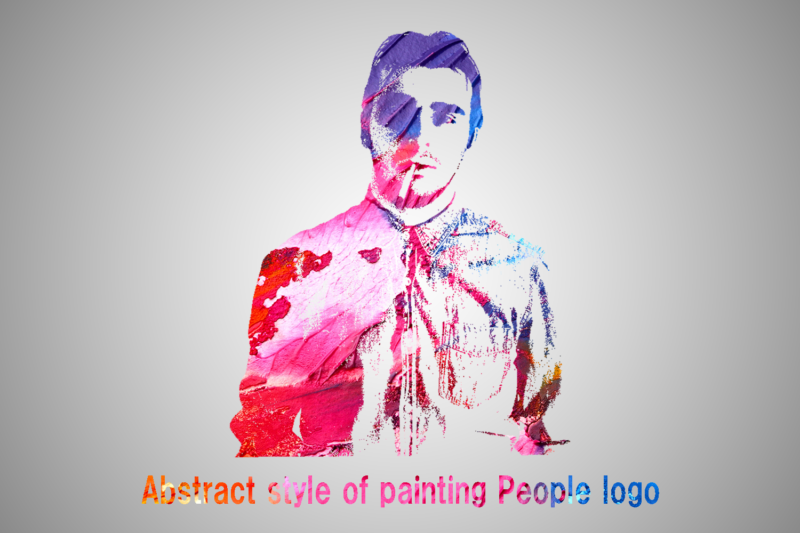
Photoshop 写真の人物を抽象画風にレタッチする方法 チャプターエイト
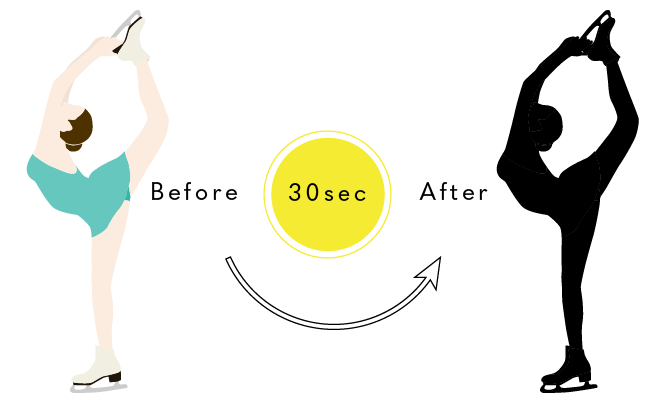
30秒で完成 ブラウザ上 Photopea でシルエット素材を作る方法 イケてるwebサービス Linustock ライナストック

シルエットを活かして空のコントラストを鮮やかに表現する Adobe Photoshop Tutorials Adobe Photoshop チュートリアル

デザイン研究所 デザ研 さん Designkenkyujo Twitter Graphic Design Posters Poster Design Banner Design
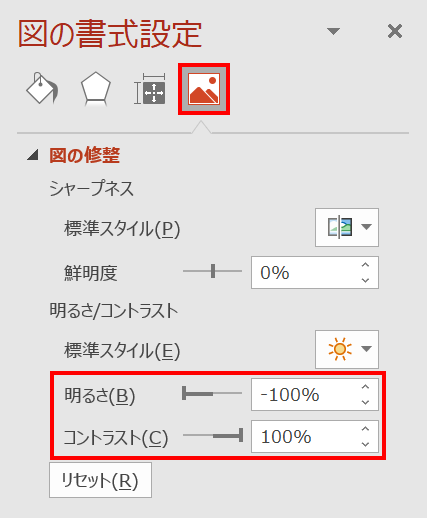
Powerpointで画像を2階調にして シルエット化 する方法 Ppdtp
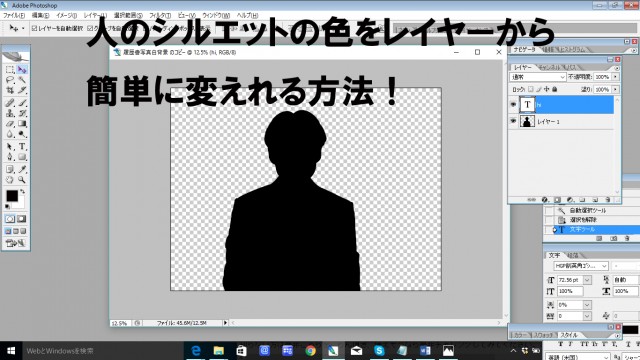
人のシルエットの色をレイヤーから変更する方法 手順 使い方 素材ラボ
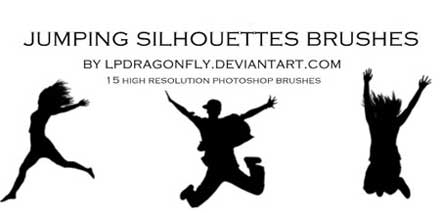
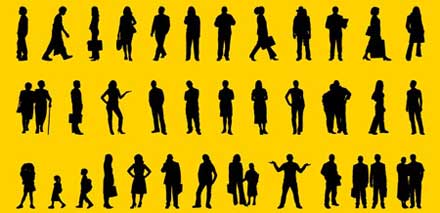
人間のシルエットを表現したフリーphotoshopブラシ集 ベクターデータ集 Designdevelop
Photoshop 空を置き換え 機能で風景写真に稲妻を描く方法 パソコン工房 Nexmag
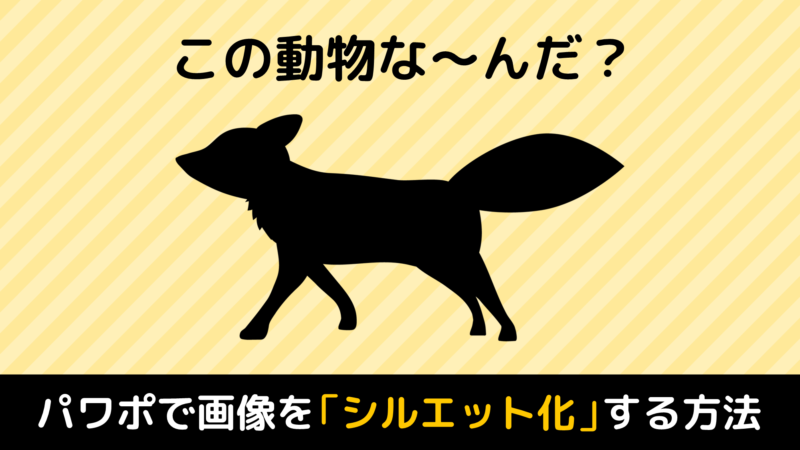
Powerpointで画像を2階調にして シルエット化 する方法 Ppdtp
Photoshop 画像の切り抜きだけで終わらない そのあとのデザイン加工まとめ デザイン研究所
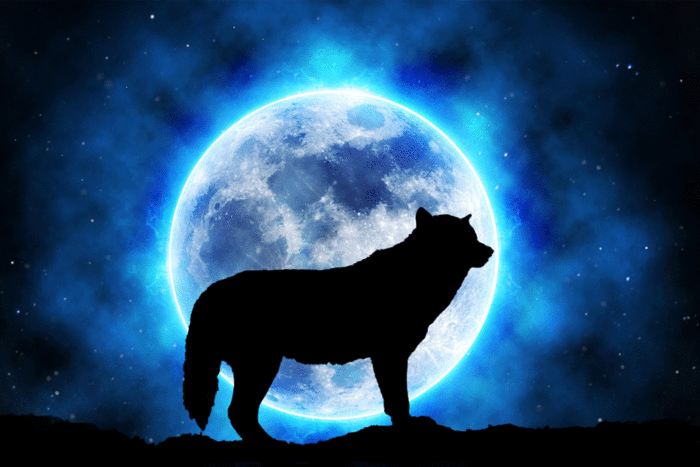
Photoshop 塗りつぶし で簡単にシルエット素材を作る チャプターエイト
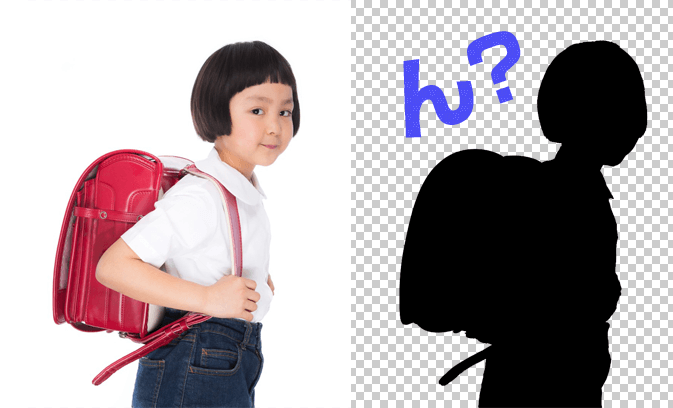
Photoshop 写真から作る人物シルエット素材 第1弾 Go Nextブログ
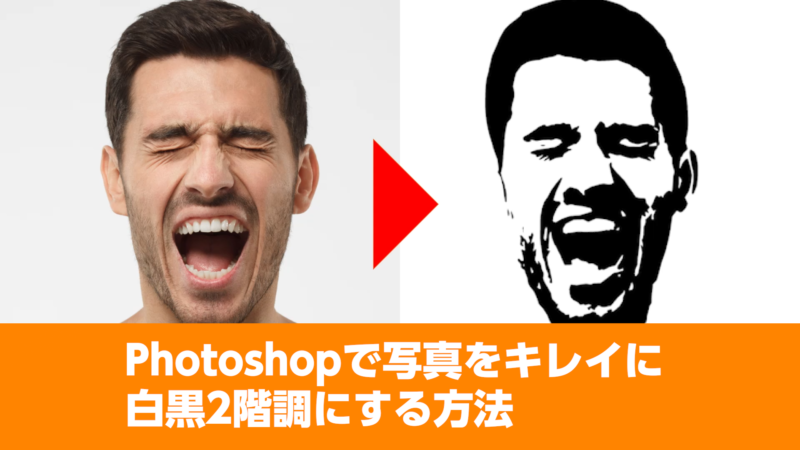
Photoshopで写真をキレイに白黒2階調にする方法 0 5秒を積み上げろ

Photoshop 塗りつぶし で簡単にシルエット素材を作る チャプターエイト
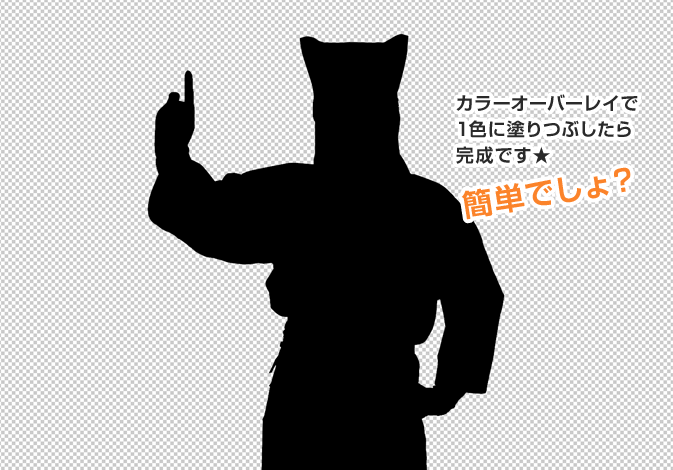
Photoshop 写真から作る人物シルエット素材 第1弾 Go Nextブログ
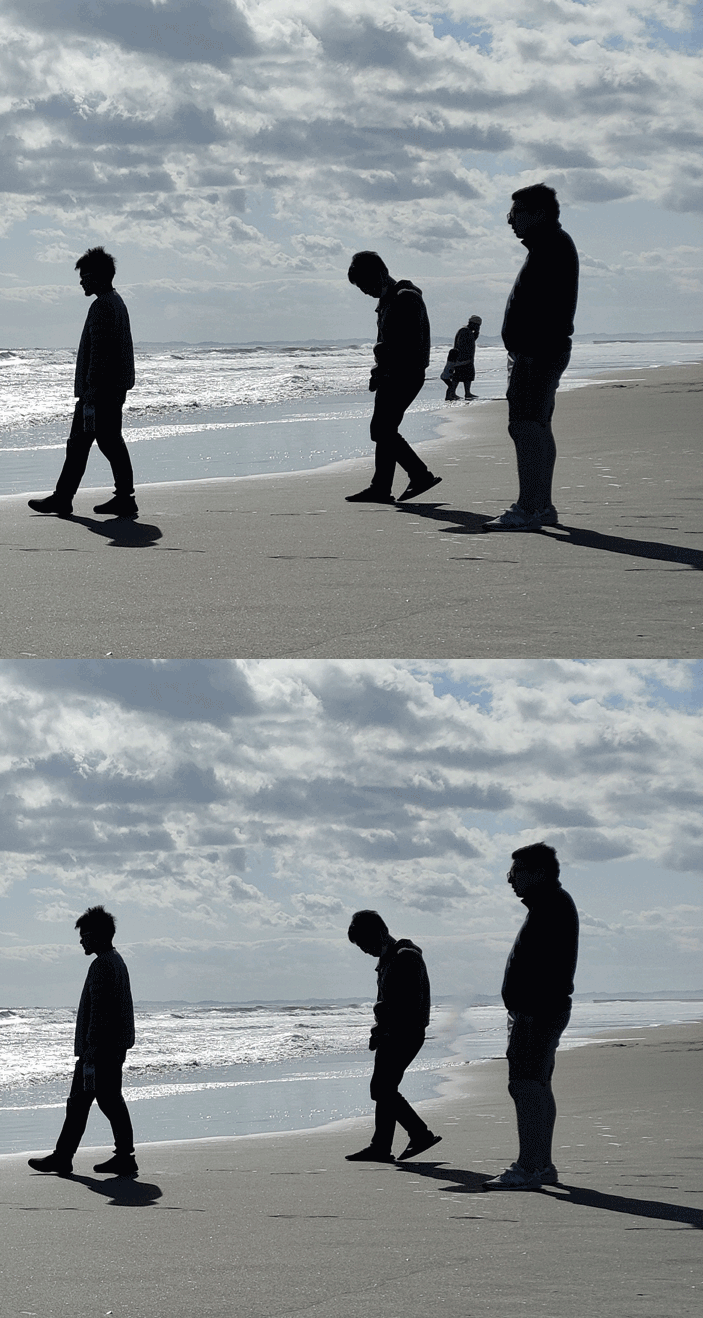
Photoshopの コンテンツに応じた塗りつぶし で余計な人影を消す 3dcg School
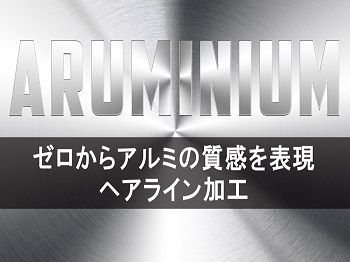
Photoshop 塗りつぶし で簡単にシルエット素材を作る チャプターエイト
Photoshop 写真から作る人物シルエット素材 第1弾 Go Nextブログ
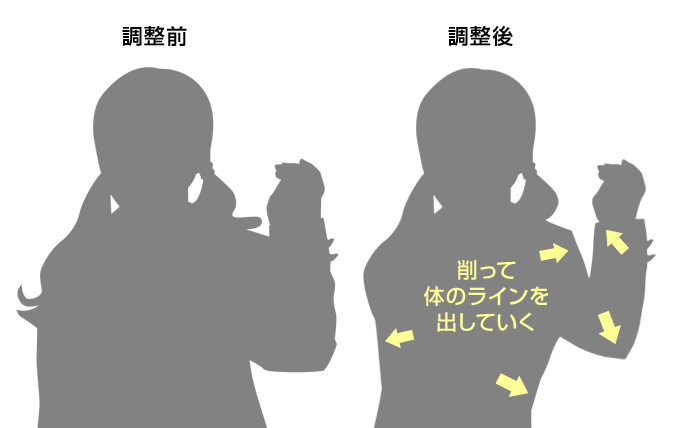
Photoshop 写真から作る人物シルエット素材 第2弾 Go Nextブログ
1
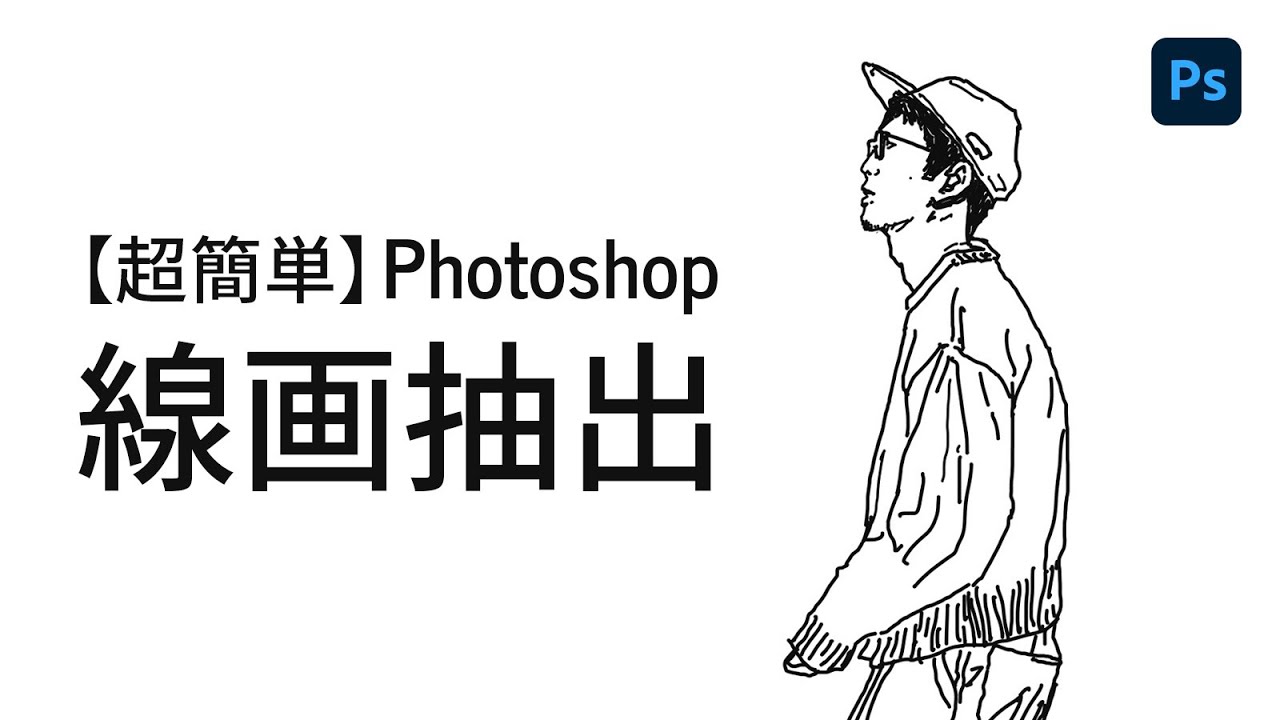
超簡単 Photoshopでイラストの背景を透明にして線画を抽出する方法 Youtube

تويتر アヤジロ コンパス على تويتر 自分で作りたい方向けに簡単に説明しておくと 白くしたい部分を抜いた画像をフォトショで作る 下図参照 イラレに取り込んでシルエット化 輪郭調整したりいらないもの削ったりする だいたいディズィーで80分くらい
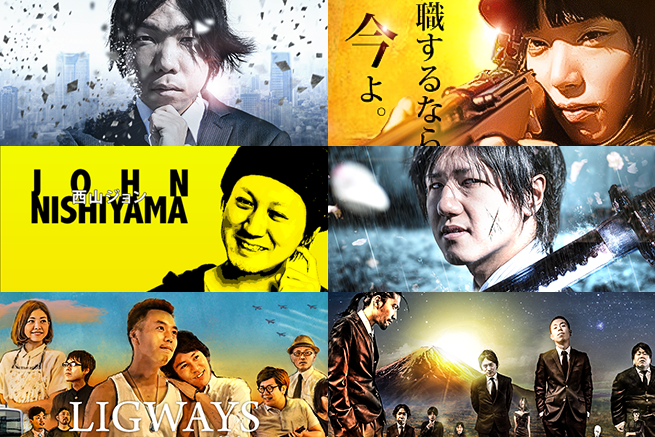
Photoshopを使って10分で写真をメタリック加工するチュートリアル 株式会社lig

Photoshop 画像の切り抜きだけで終わらない そのあとのデザイン加工まとめ デザイン研究所

Photoshop のアイデア 64 件 22 Photoshop レタッチ フォトショップ デザイン ソフト

簡単5ステップ Photoshopで画像をパス化する方法を解説

Photoshop のアイデア 64 件 22 Photoshop レタッチ フォトショップ デザイン ソフト
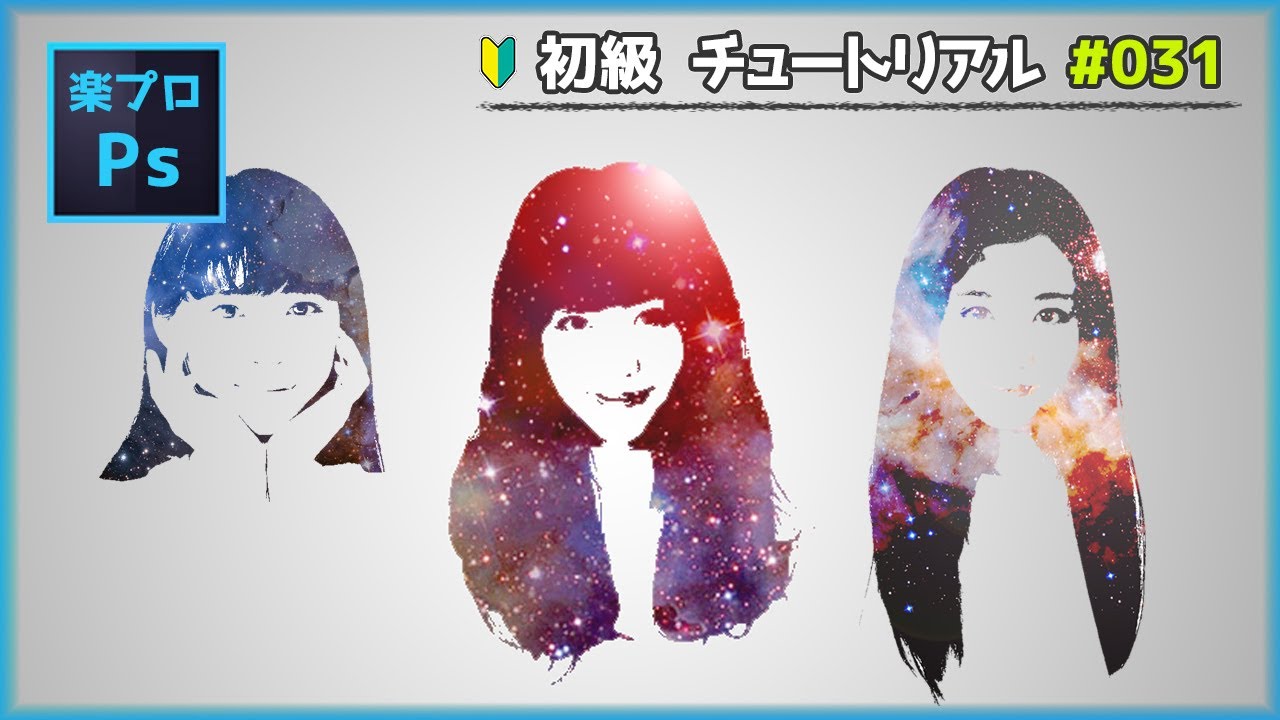
フォトショップで人物をシルエットにして背景に合成 Photoshopチュートリアル 033 Youtube
30秒で完成 ブラウザ上 Photopea でシルエット素材を作る方法 イケてるwebサービス Linustock ライナストック

Photoshop シルエットを切り抜いて思い切り背景をそげ替える マスクを使ってキレイに切り抜き 写真あそび Com
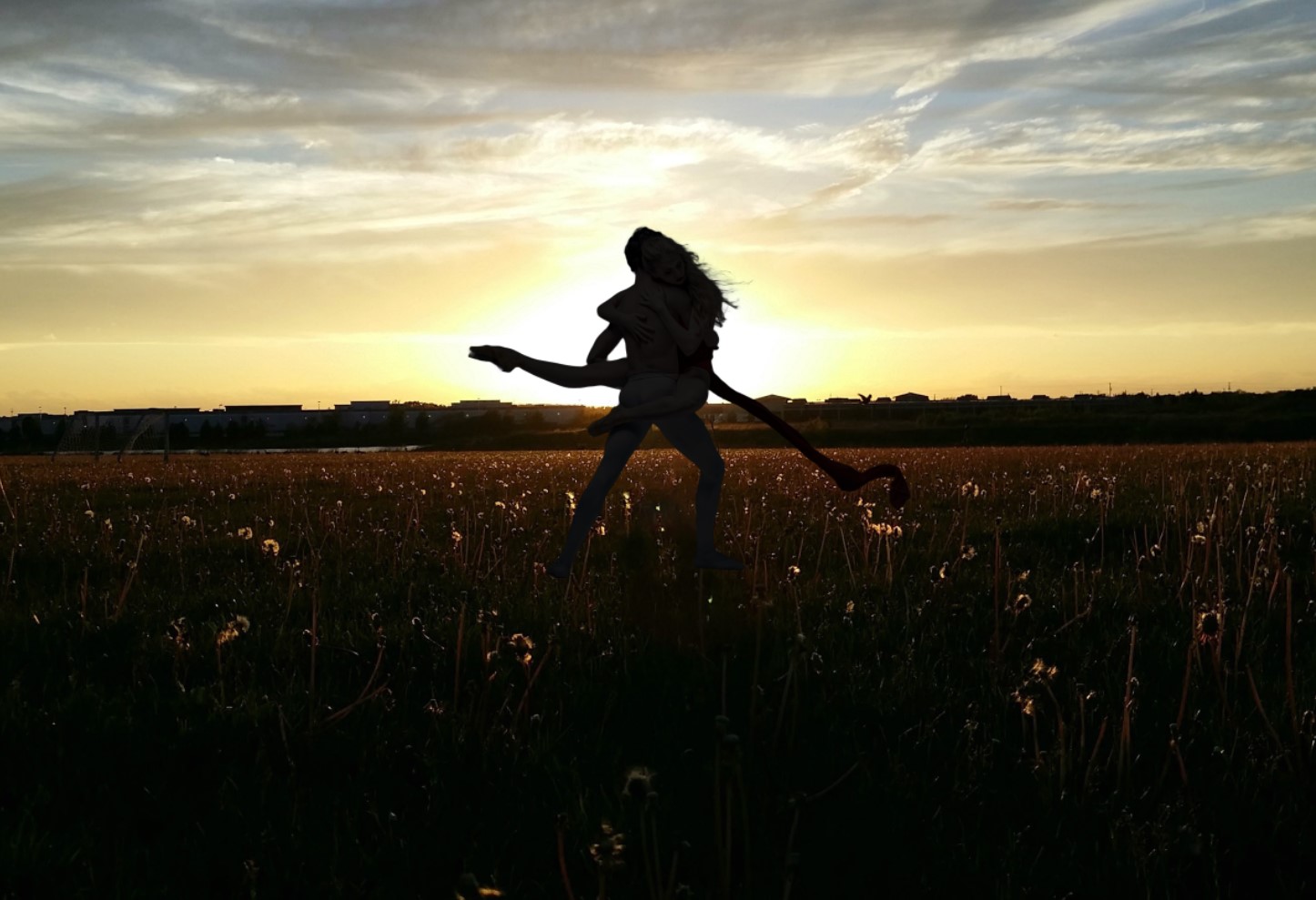
Photoshop 簡単 シルエット風の切り抜き加工方法 丸太郎の小部屋
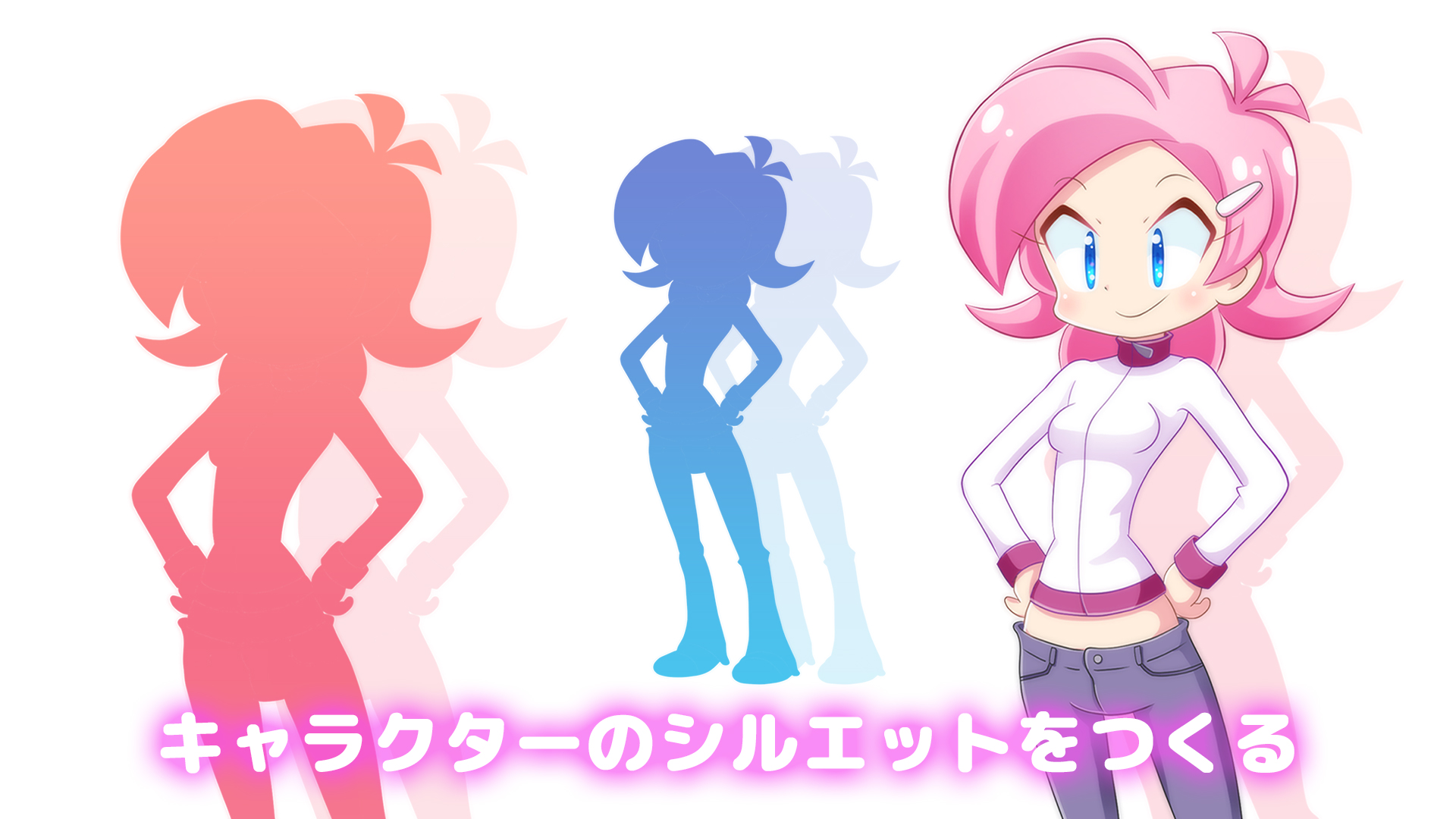
Photoshop キャラクターをシルエットにする方法 ゆずゆろぐ
Powerpointでphotoshopの類似機能を使う超絶テクニック9選 Ppdtp
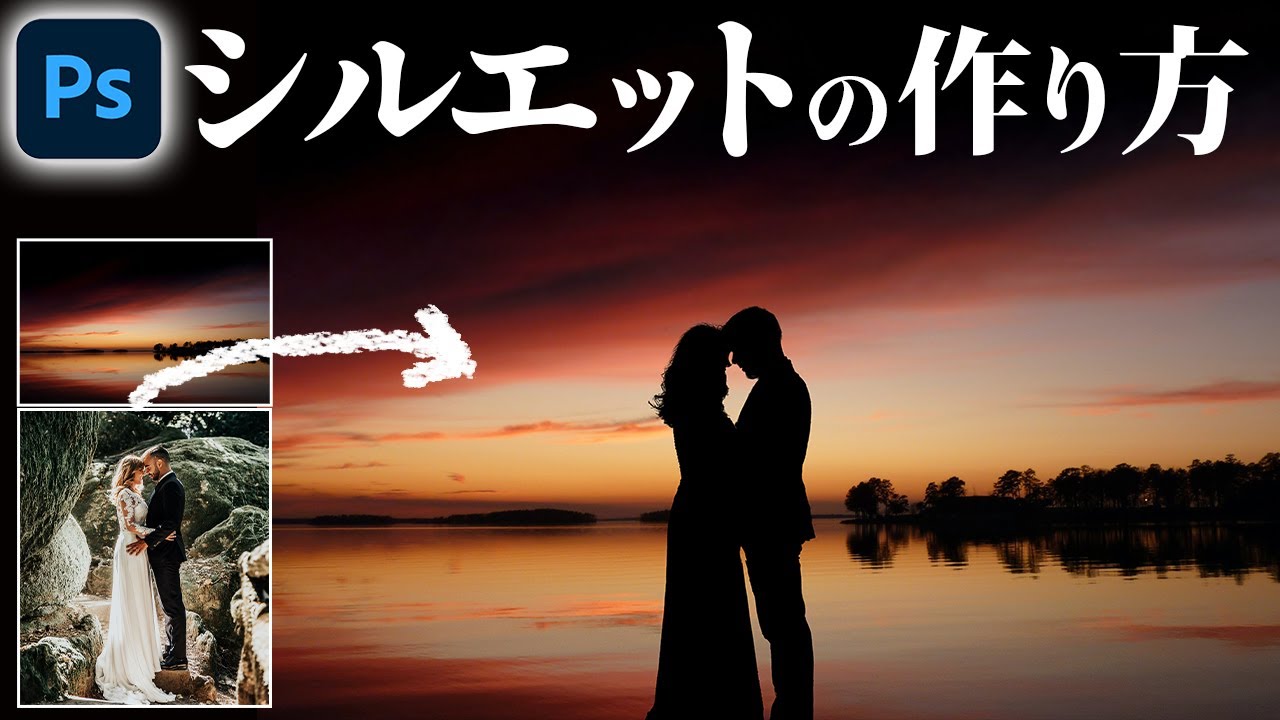
Photoshop講座 人と背景写真の合成で作るシルエットの作り方 Youtube
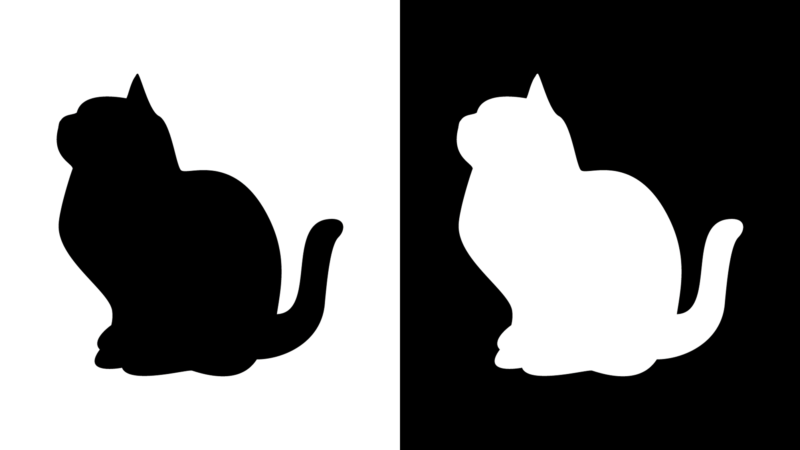
Powerpointでphotoshopの類似機能を使う超絶テクニック9選 Ppdtp
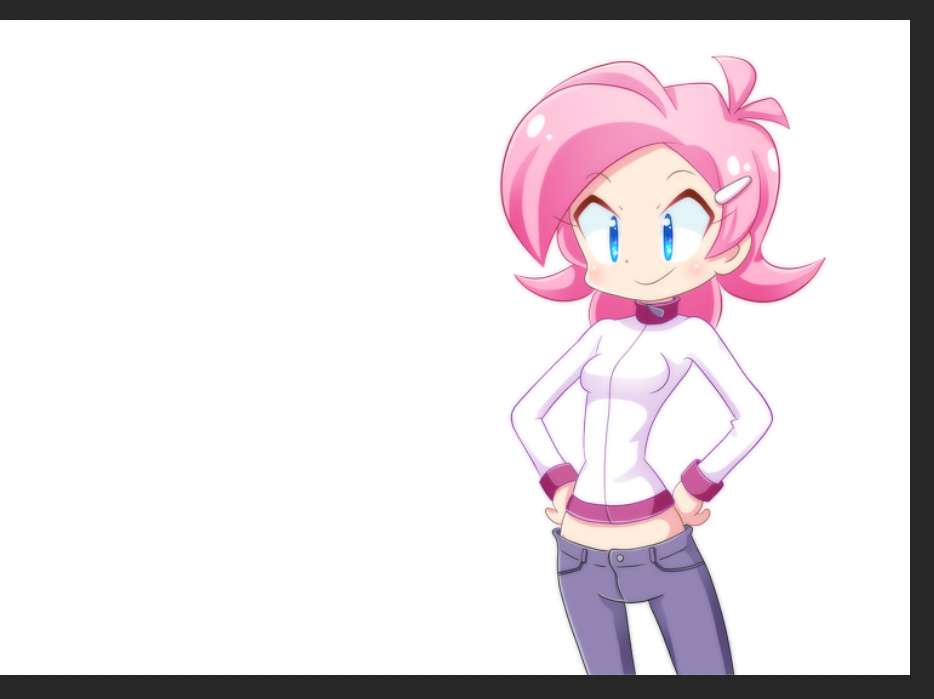
Photoshop キャラクターをシルエットにする方法 ゆずゆろぐ
シルエット写真の作り方
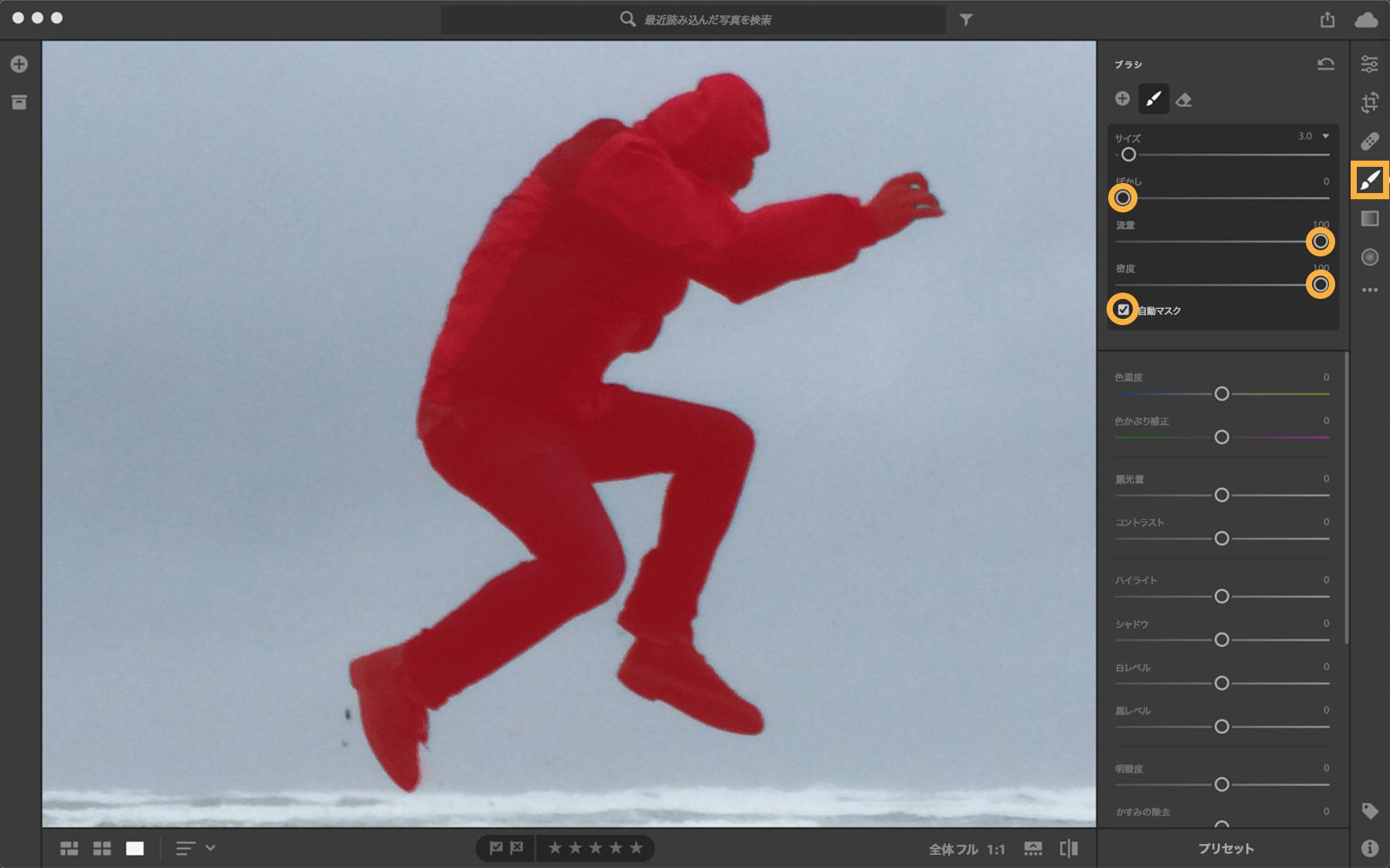
写真をシルエット画像に変換する Adobe Photoshop Lightroom チュートリアル
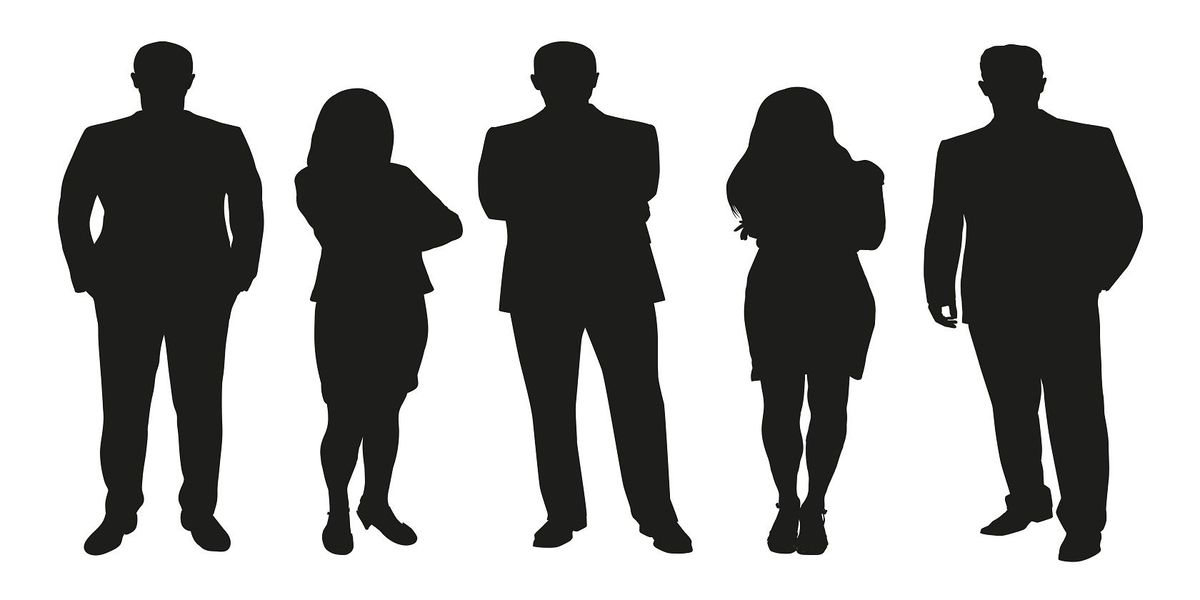
Photoshopでクイックシルエットを作成する方法 クリエイティブ

Adobe Photoshop 22 多重露光風の写真を作る方法

切り抜きシルエットを使ってpopを作ろう Photoshop テクニックス
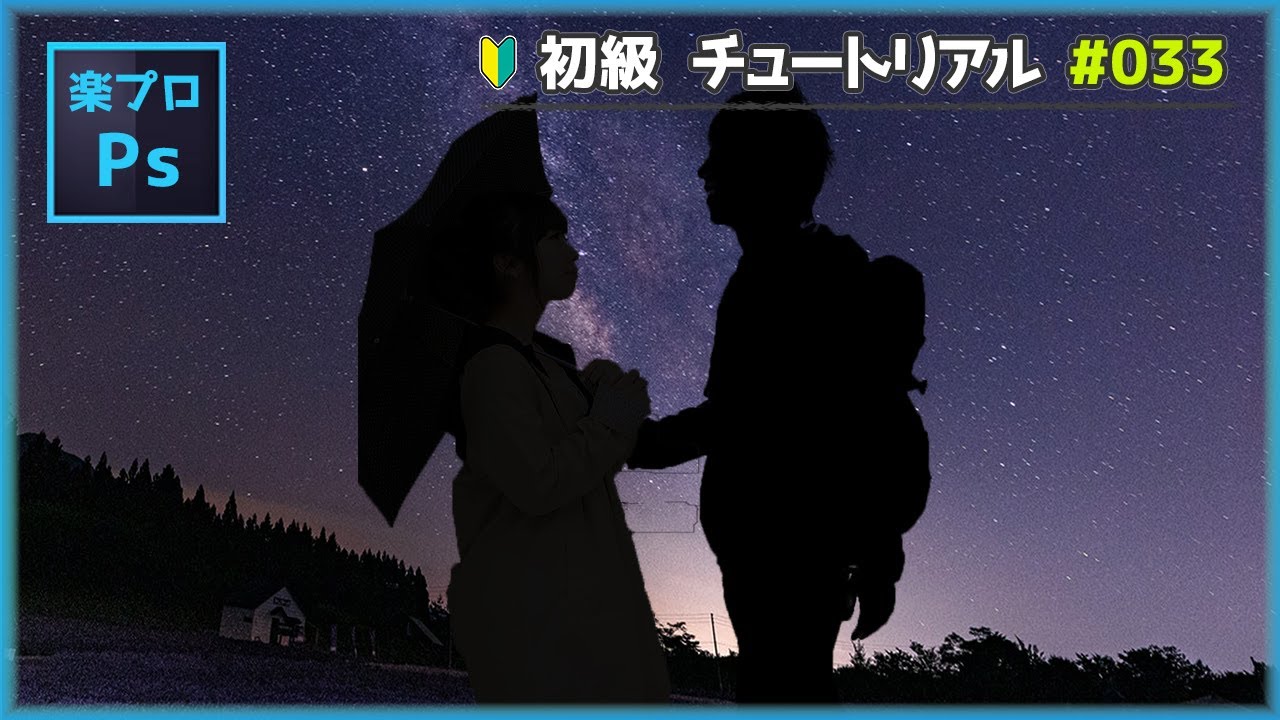
フォトショップで人物をシルエットにして背景に合成 Photoshopチュートリアル 033 Youtube
人間のシルエットを表現したフリーphotoshopブラシ集 ベクターデータ集 Designdevelop
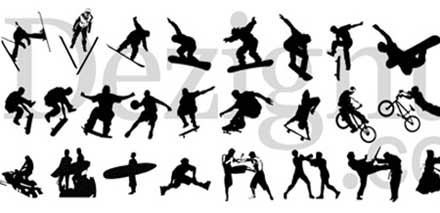
人間のシルエットを表現したフリーphotoshopブラシ集 ベクターデータ集 Designdevelop

簡単 フォトショップで切り抜いた人物を塗りつぶすやり方 デザイン研究所

斉藤幸延 Yoshinobu Saito Photoshop Painting Tutorial Drawing Tips
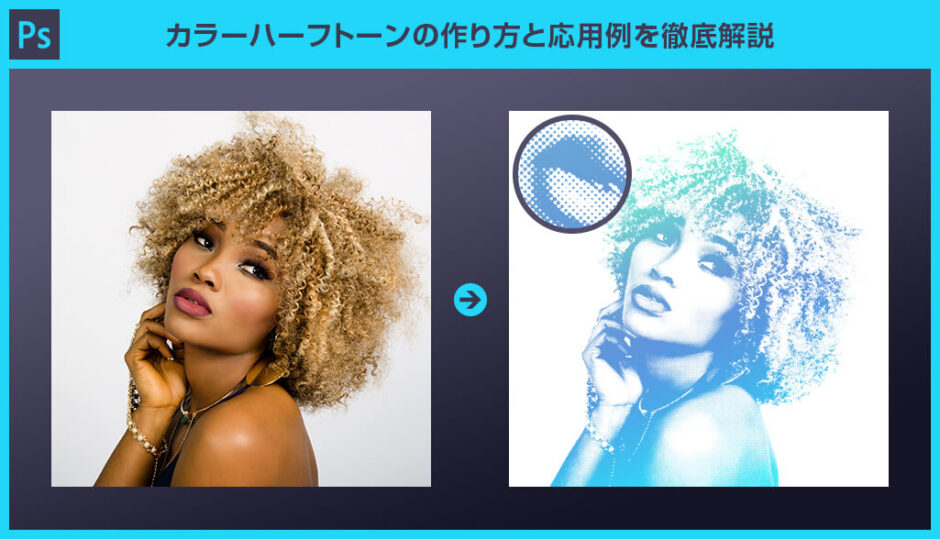
Photoshop カラーハーフトーンの作り方と応用例を徹底解説 写真 イラスト 文字にも S Design Labo
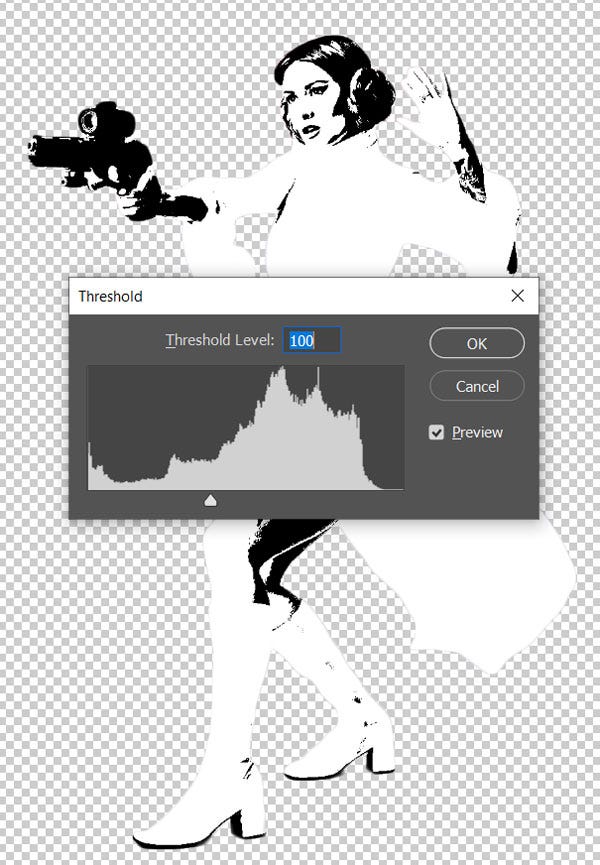
Photoshopで画像をベクトル化する方法 Jonish Nのブログ

Fireworks 画像のシルエットをパス化tips 宇都宮ウエブ制作所

決定版 もはやデザイン不要 Photoshopの高クオリティなブラシ80選 Ferret

Photoshop 塗りつぶし で簡単にシルエット素材を作る チャプターエイト
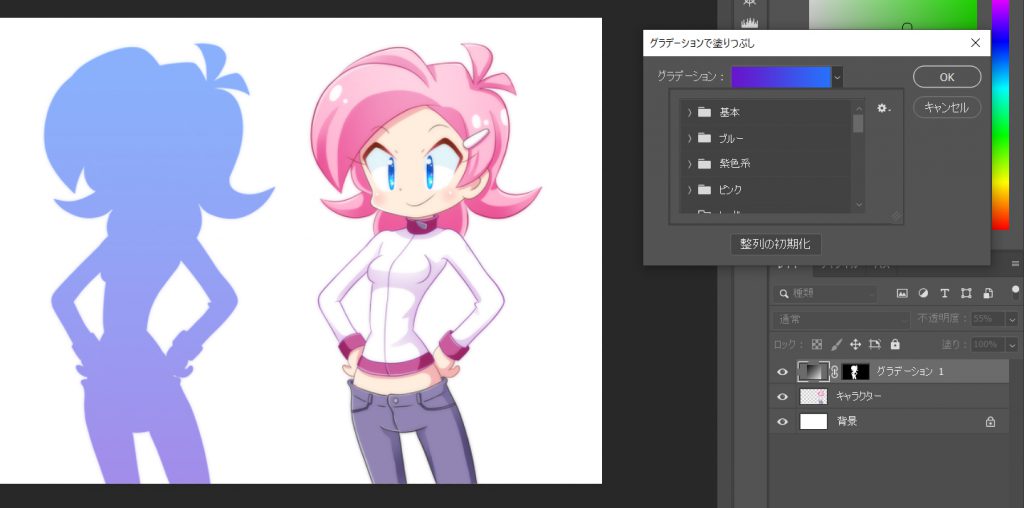
Photoshop キャラクターをシルエットにする方法 ゆずゆろぐ

Photoshop 簡単 キレイ 白黒シルエット画像の切り抜き方 株式会社エフスタイルドットコム

フォトショップのぼかし 便利な3つの技を画像で解説 Udemy メディア

シルエットを活かして空のコントラストを鮮やかに表現する Adobe Photoshop Tutorials Adobe Photoshop チュートリアル

Photoshop シルエットを切り抜いて思い切り背景をそげ替える マスクを使ってキレイに切り抜き 写真あそび Com
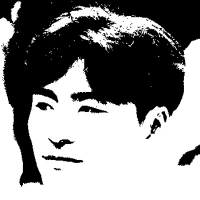
シルエット写真の作り方

Photoshop ポップなシルエット画像を簡単に作る方法 Adobe信者nextistの動画 画像編集が楽しくなる小ネタブログ Nextist Skill Box
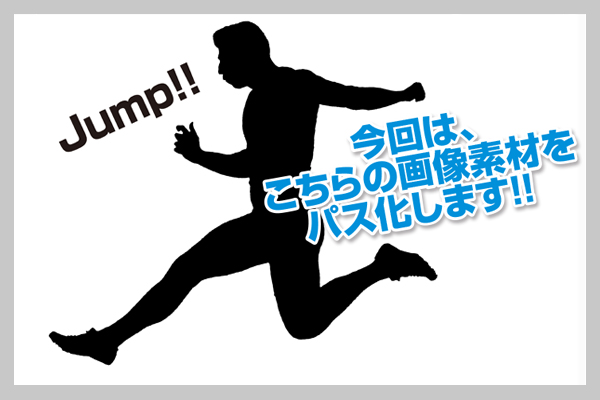
Jpeg画像 Gif Png をパス化してイラレにコピーをする方法 デザイン 印刷サービス アドラク

作業用パス 選択範囲からパスやシェイプを作成する 許容量 Photoshop講座

Photoshop キャラに水玉模様のシルエットを付ける プログラミング生放送
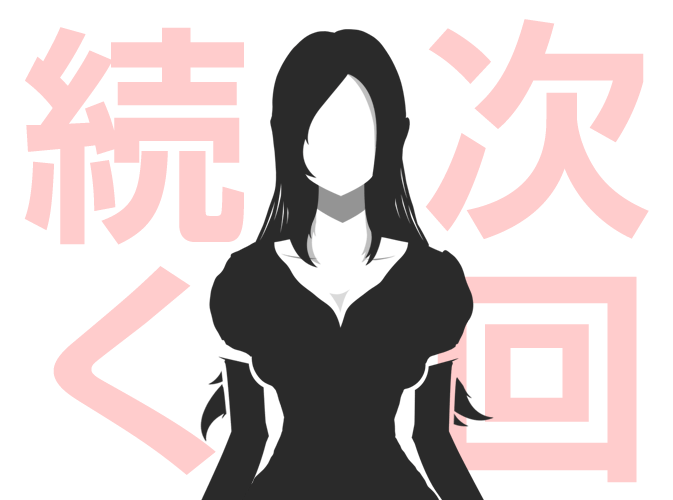
Photoshop 写真から作る人物シルエット素材 第1弾 Go Nextブログ
Photoshop 塗りつぶし で簡単にシルエット素材を作る チャプターエイト

フォトショップで衝撃的な水彩画アートを完成させる方法 Photoshopvip

鳥が羽ばたいているシルエットのphotoshopのカスタムシェイプとベクター素材 コリス
シルエット写真の作り方

切り抜きシルエットを使ってpopを作ろう Photoshop テクニックス

フォトショップ上達の近道 最新お役立ちレシピ 作り方30個まとめ Photoshopvip

Photoshopで写真を するテクニック ネタフル
Photoshop講座 写真をイラスト調に パスで作成する2階調化 19 Youtube
1
30秒で完成 ブラウザ上 Photopea でシルエット素材を作る方法 イケてるwebサービス Linustock ライナストック

フォトショップで衝撃的な水彩画アートを完成させる方法 Photoshopvip
人間のシルエットを表現したフリーphotoshopブラシ集 ベクターデータ集 Designdevelop
Photoshop キャラクターをシルエットにする方法 ゆずゆろぐ
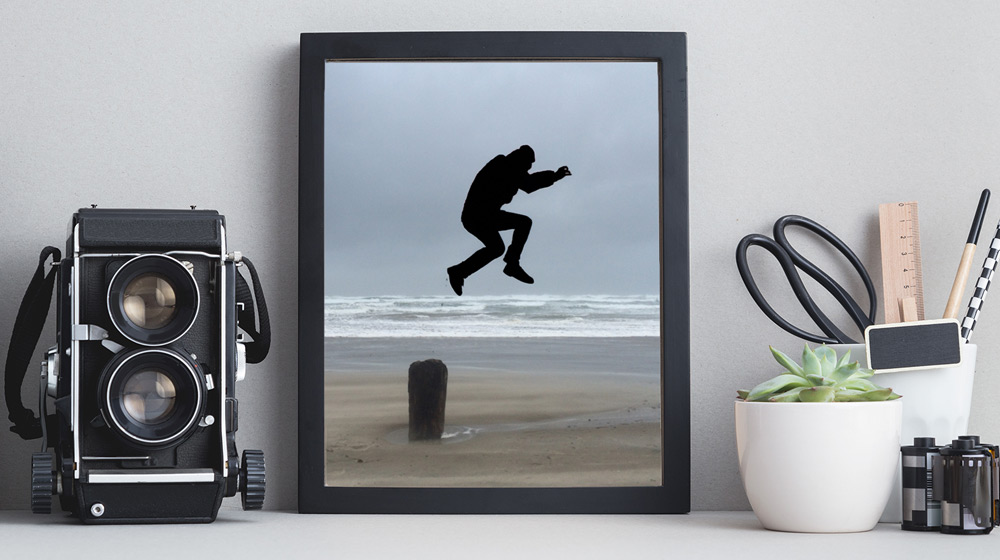
写真をシルエット画像に変換する Adobe Photoshop Lightroom チュートリアル


0 件のコメント:
コメントを投稿